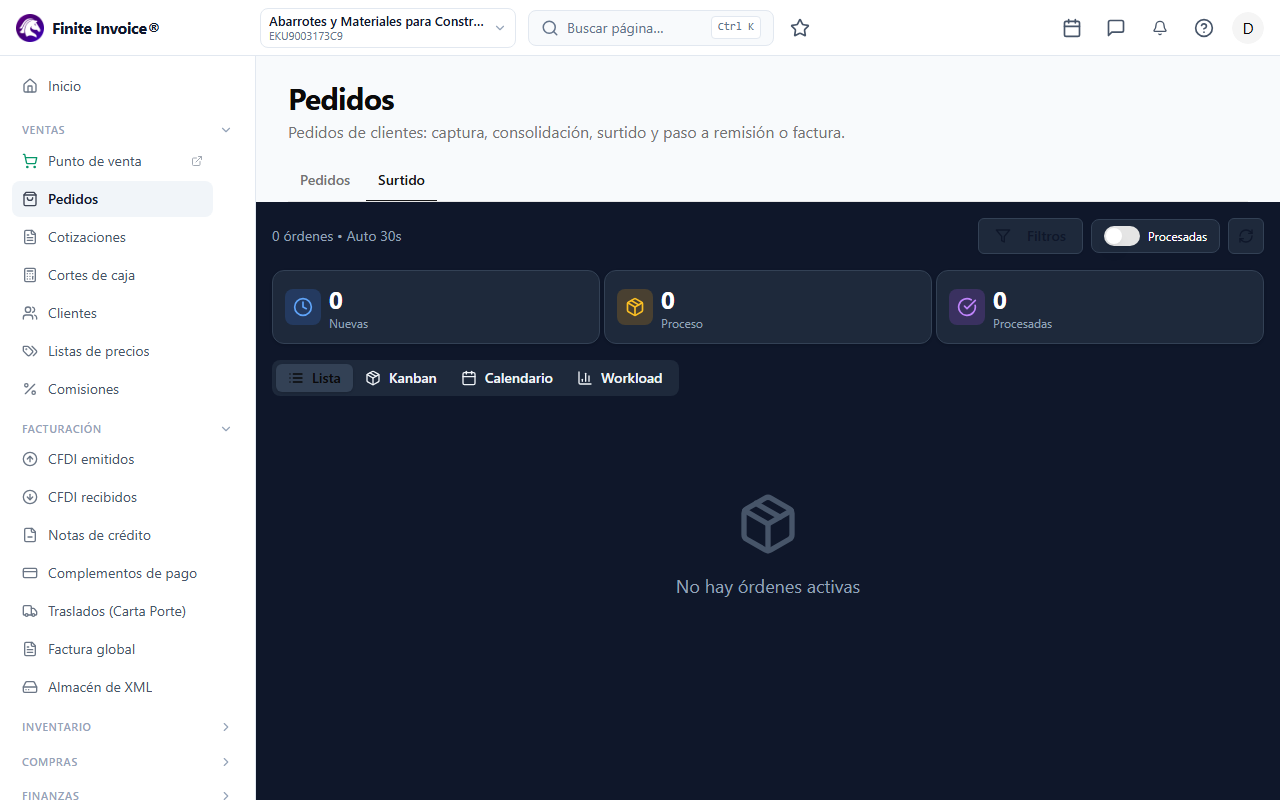
Surtido (antes OMD) es la pestaña de Pedidos que usa el personal de almacén para ir juntando los productos de cada pedido y avisar cuando está listo.
Antes de empezar
Mismo permiso que Pedidos: manage_invoices. Solo aparecen pedidos en estado Nueva, En Proceso o Procesado. La pantalla se actualiza sola cada 30 segundos y tiene un botón de refrescar.
Paso a paso
- Abre Pedidos y entra a la pestaña Surtido.
- Toca un pedido de la lista para desplegarlo.
- Toca Iniciar. Arranca el contador de tiempo y el pedido pasa a En Proceso. Antes de iniciar no se pueden marcar productos.
- Marca la casilla de cada producto conforme lo surtas. Con los botones de menos y más puedes ajustar la cantidad si no hay suficiente (no se puede cambiar un producto ya marcado).
- Si un producto no existe, toca el triángulo de alerta: queda como Sin Stock con cantidad 0. Al tocarlo otra vez se restaura la cantidad original.
- Usa el icono de notas para editar las notas del pedido, y el de historial para ver los cambios (Historial de Cambios).
Qué pasa después
Cuando todos los productos están marcados o sin stock, el pedido pasa solo a Procesado, se detiene el reloj y los totales se recalculan con lo realmente surtido. De ahí ya se puede pasar a remisión.
Si te equivocaste, un pedido Procesado muestra Revertir para regresarlo a En Proceso y seguir editando. Los pedidos Procesados se ocultan salvo que enciendas el interruptor Procesadas.