Una cotización es el precio que le ofreces a un cliente antes de que compre. Se arma casi igual que un pedido, pero no mueve inventario ni cobra nada.
Antes de empezar
Necesitas el permiso manage_invoices, un cliente activo y al menos un almacén con áreas.
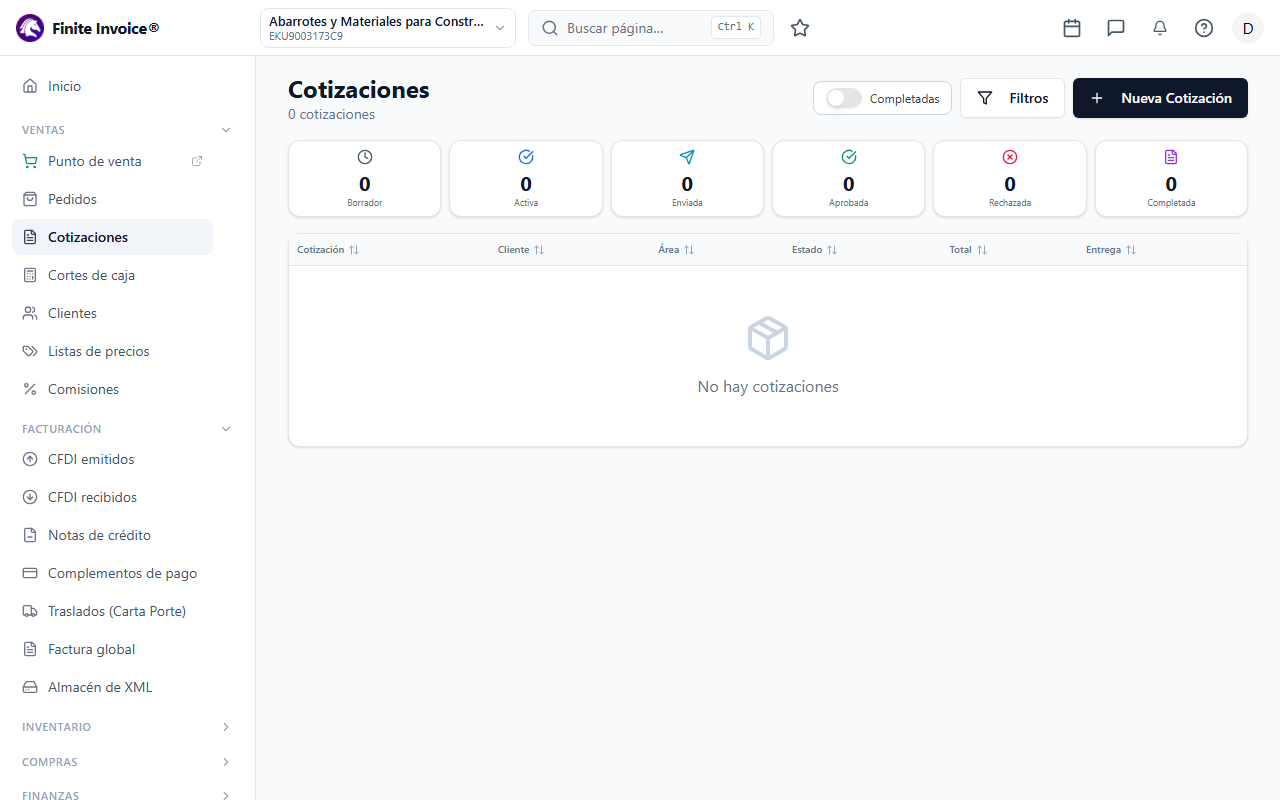
La lista
Arriba ves contadores por estado: Borrador, Activa, Enviada, Aprobada, Rechazada y Completada. Las completadas están ocultas de forma normal; enciende el interruptor Completadas para verlas. Filtros permite buscar por Almacén, N° Cotización, Cliente, Estado Específico y Rango Fecha Entrega, y Borrar Filtros los limpia.
Paso a paso: crear
- Toca Nueva Cotización.
- En 1. Datos elige Cliente, Almacén Proceso, Área y Tipo de Entrega (Domicilio, Recoger en Almacén o Paquetería/Foráneo). Para domicilio o foráneo elige la dirección del cliente.
- Opcional: Fecha Entrega, Hora Entrega y Vigente hasta. Si dejas vacía la vigencia, la cotización vale 30 días desde que se emite.
- En 2. Conceptos busca los productos, ajusta cantidades, precio base y descripción, y aplica un cupón si corresponde.
- Si la entrega es foránea, usa Cotizar con Envia y Cotizar tarifas, y elige una tarifa para agregar el flete al total. Si luego cambias productos o datos de envío, debes cotizar otra vez antes de guardar.
- En 3. Resumen revisa y agrega Notas. Toca Crear Cotización.
Qué pasa después
La cotización queda en Borrador con folio propio (serie CT). Mientras no se haya convertido en orden y esté en Borrador, Activa o Enviada, el lápiz de su renglón permite editarla. Sigue con Enviar, aprobar y convertir una cotización.