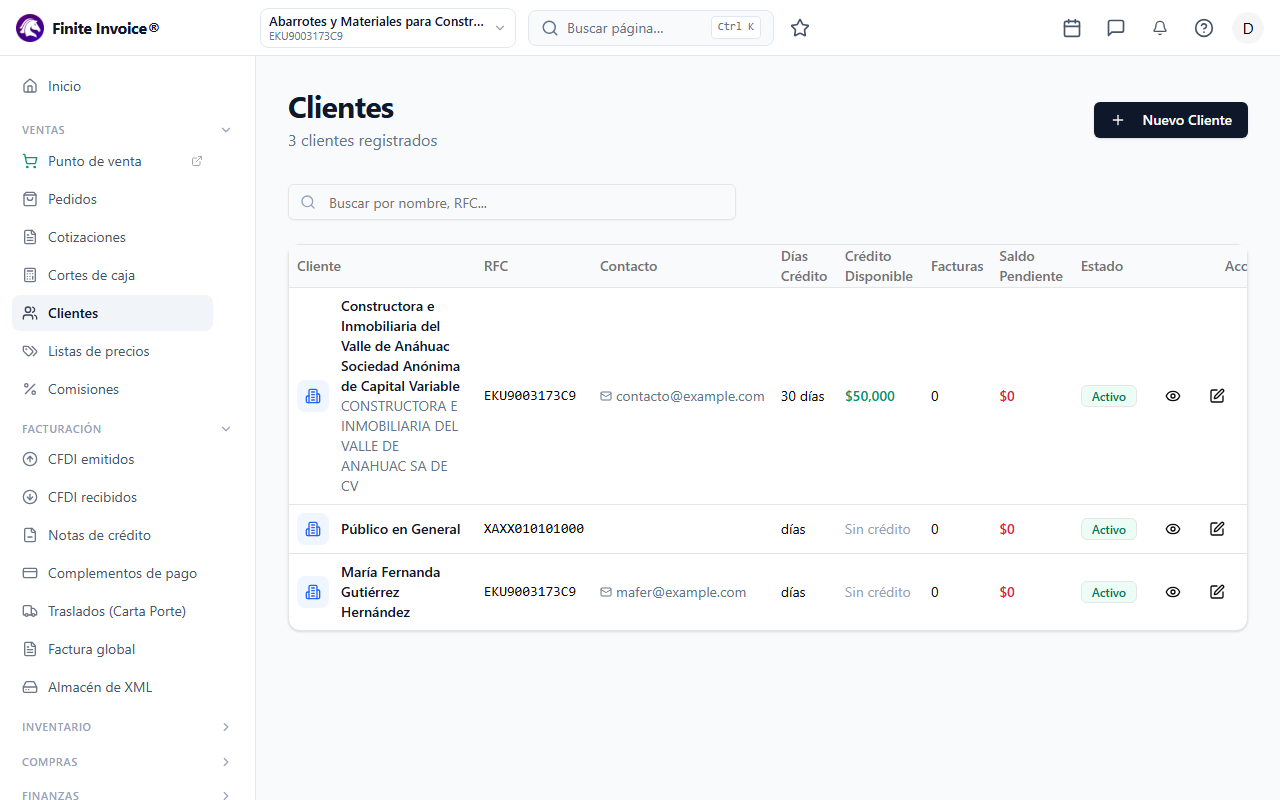
Con Nuevo Cliente abres un formulario con pestañas. Entre más completos estén los datos fiscales, menos errores tendrás al facturarle.
Antes de empezar
Necesitas permiso para gestionar clientes (ver Lista de clientes). Ten a la mano su Constancia de Situación Fiscal en PDF si la tienes.
Paso a paso
- Pulsa Nuevo Cliente.
- Opcional: en el recuadro Constancia de Situación Fiscal pulsa Subir CSF y elige el PDF (máximo 5 MB). El sistema llena los datos que puede. Si el PDF está escaneado o vencido, te avisa y capturas a mano.
- En General llena Nombre Comercial y Razón Social (obligatorios), Teléfono (obligatorio), RFC, Email, Nombre Contacto, Email Contacto y Notas. Puedes elegir un Vendedor asignado.
- En Fiscal captura la dirección fiscal completa: Calle, No. Ext., Colonia, Código Postal, Municipio, Ciudad y Estado son obligatorios. Aquí también eliges el Régimen Fiscal. Con tu RFC de pruebas, por ejemplo
EKU9003173C9, el sistema reconoce si es persona física o moral. - En Banco captura la CLABE Interbancaria (18 dígitos). El Banco y el Número de Cuenta se llenan solos. SWIFT / BIC es opcional.
- Pulsa Guardar.
Las pestañas Precios y Usuarios se activan hasta que el cliente ya está guardado.
Qué pasa después
- Si falta algo, aparece el aviso Campos con error, el formulario salta a la primera pestaña con problema y marca las pestañas con un punto rojo.
- El RFC puede quedar vacío, pero entonces no se calculan facturas ni saldo del cliente.
- El interruptor Cliente activo solo funciona en un cliente ya guardado; al activarlo te pide confirmar con Confirmar activación de cliente.
- Solo propietarios y administradores pueden cambiar la CLABE, los días de crédito, el límite de crédito y los descuentos; para los demás esos campos quedan en solo lectura.
Continúa con Crédito y descuento.