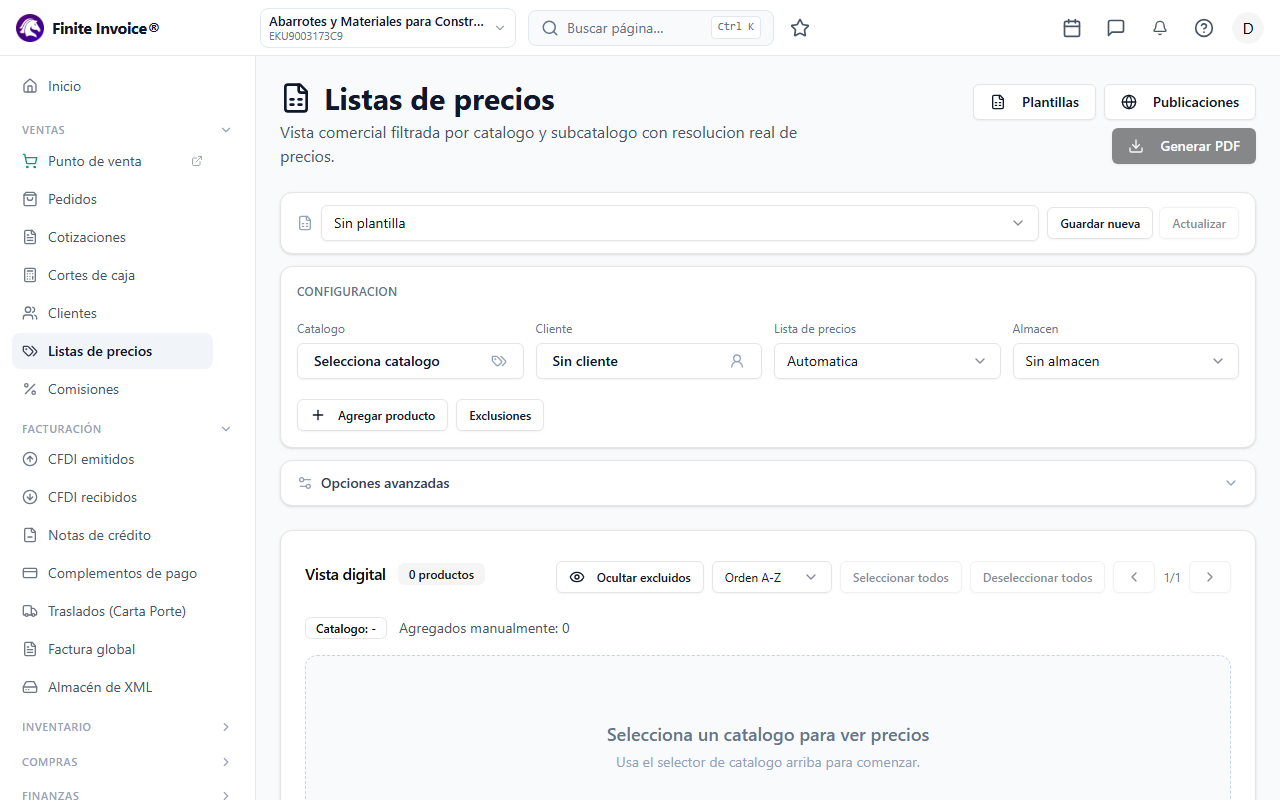
Con el botón Generar PDF conviertes la lista que armaste en un documento con folio, que puedes abrir o compartir con un enlace.
Antes de empezar
Arma primero tu lista en Armar una lista de precios. El botón Generar PDF está apagado mientras no haya productos visibles.
Generar el PDF
- Pulsa Generar PDF.
- En Nombre de la lista escribe cómo se llamará (si usaste plantilla, trae su nombre).
- En Fecha de vencimiento elige una fecha, o usa los atajos +7 dias, +15 dias o +30 dias. Sin fecha no puedes generar.
- Revisa el resumen: catálogo, productos visibles, inclusiones, exclusiones y opciones.
- Pulsa Generar PDF.
- En Lista generada verás el folio. Pulsa Abrir PDF para verlo o Copiar URL para obtener y copiar un enlace público.
Publicaciones
El botón Publicaciones abre el historial. Puedes buscar por ID, tipo, nombre, cliente o RFC y filtrar por tipo (Digital o PDF), por Estado (Publicada, Solo PDF, Cancelada) y por fechas de creación o expiración.
Cada renglón trae ID de Lista, tipo, Nombre, Creada, Expira, estado, Accesos y Acciones:
- PDF abre el archivo; si ya no existe y la lista sigue vigente, dice Re-generar PDF.
- Generar URL (en listas solo PDF) crea el enlace público.
- Copiar copia el enlace de una lista publicada.
- Ver muestra la vista interna con los precios guardados en ese momento.
- Cancelar pide confirmación: cancela la lista, revoca la URL pública y actualiza el PDF con la marca de agua CANCELADA.
Errores comunes
- "No se pudo generar el PDF" o "No se pudo generar la URL publica": vuelve a intentarlo; si persiste, avisa a soporte con el folio.
- Una lista vencida ya no se puede re-generar.
- Cancelar es definitivo: quien tenga el enlace dejará de ver la lista.