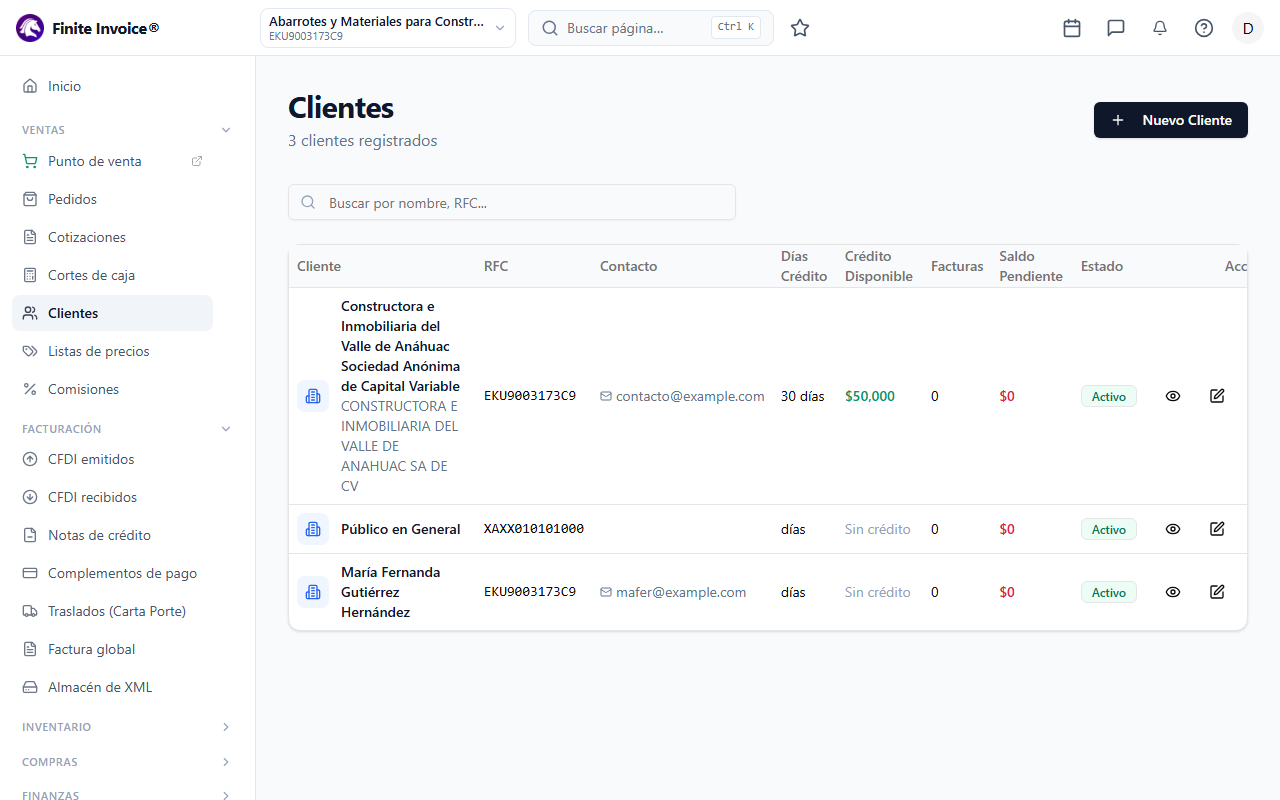
Además de la dirección fiscal, un cliente puede tener varias direcciones de entrega. Aparecen en la pestaña Entregas del formulario y como Direcciones en la ficha del cliente.
Antes de empezar
Necesitas permiso para gestionar clientes. La dirección fiscal se captura aparte, en la pestaña Fiscal.
Paso a paso
- Abre el cliente con el lápiz y entra a la pestaña Entregas.
- Llena Etiqueta * (por ejemplo "Bodega norte") y, si quieres, Contacto y su Teléfono.
- Llena Calle , No. Ext , CP , Colonia , Municipio , Ciudad y Estado *. País viene como "MÉXICO".
- Pulsa Agregar Dirección.
- Pulsa Guardar al terminar el formulario del cliente.
Las direcciones agregadas aparecen arriba como tarjetas con la etiqueta, la dirección completa y el contacto. En cada tarjeta puedes editarla (el botón cambia a Guardar cambios) o quitarla con el bote de basura.
Errores comunes
- Si falta algún campo con asterisco aparece: "Completa los campos requeridos: etiqueta, calle, no. ext, CP, colonia, municipio, ciudad y estado".
- Al agregar o editar verás "Dirección agregada" o "Dirección actualizada", pero la dirección queda guardada en el cliente solo cuando pulsas Guardar en el formulario principal.
- Sin direcciones adicionales, la ficha muestra "No hay direcciones adicionales" y se usa solo la dirección fiscal.