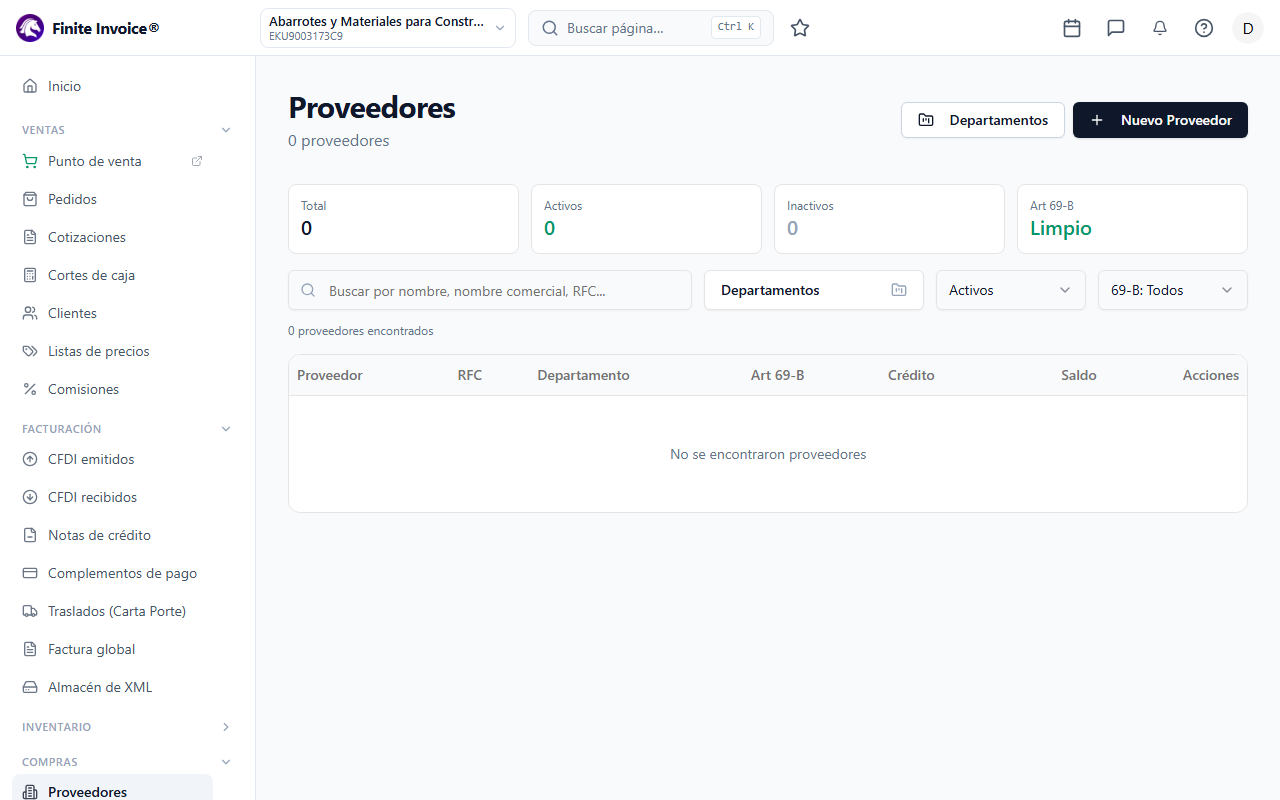
La pantalla Proveedores muestra a quién le compras, cuánto les debes y si alguno aparece en la lista 69-B del SAT.
Antes de empezar
Necesitas permiso para ver proveedores. Los botones Departamentos, Nuevo Proveedor y el lápiz de editar aparecen solo si tu rol puede gestionar proveedores.
Qué ves
Arriba hay cuatro resúmenes: Total, Activos, Inactivos y Art 69-B. En la tabla: Proveedor, RFC, Departamento, Art 69-B, Crédito (días y límite), Saldo (lo que aún les debes y cuántas facturas) y Acciones.
El saldo se calcula con las facturas de ingreso que ese proveedor te emitió, restando notas de crédito y pagos. El estado Art 69-B puede ser "Limpio", "En lista 69-B", "Pendiente verificar" o "Sin verificar". Se actualiza solo cuando el sistema procesa los CFDI que descargas del SAT; no hay un botón para consultarlo a mano.
Paso a paso
- Escribe en Buscar por nombre, nombre comercial, RFC….
- Filtra con Departamentos, con el selector de estado (Todos, Activos, Inactivos) y con el de 69-B (Limpios, En lista, Pendientes).
- Pulsa el ojo para abrir la ficha del proveedor.
- En la ficha usa las pestañas:
- Información: días y límite de crédito, persona de contacto, datos bancarios, total facturado y pendiente.
- Documentos: remisiones y facturas timbradas de ese proveedor, con Folio, Fecha, Total, Estado y Timbrada.
- Usuarios: personas del proveedor con acceso al Panel de Proveedores (solo lectura de las facturas de su RFC).
- Historial: quién cambió qué y cuándo (Campo, Anterior, Nuevo, Usuario).
- Para cambiar datos pulsa Editar y sigue Crear y editar un proveedor.
Dar acceso a un usuario del proveedor
En la pestaña Usuarios escribe Email del usuario y Nombre completo y pulsa Agregar. El proveedor debe tener RFC capturado; si no, verás "Agrega el RFC del proveedor antes de invitar usuarios". La persona entra con ese correo a /ProviderPanel. Para quitarla, usa el bote de basura y confirma con Eliminar.
Nota: no existe importación masiva; los proveedores se dan de alta uno por uno.