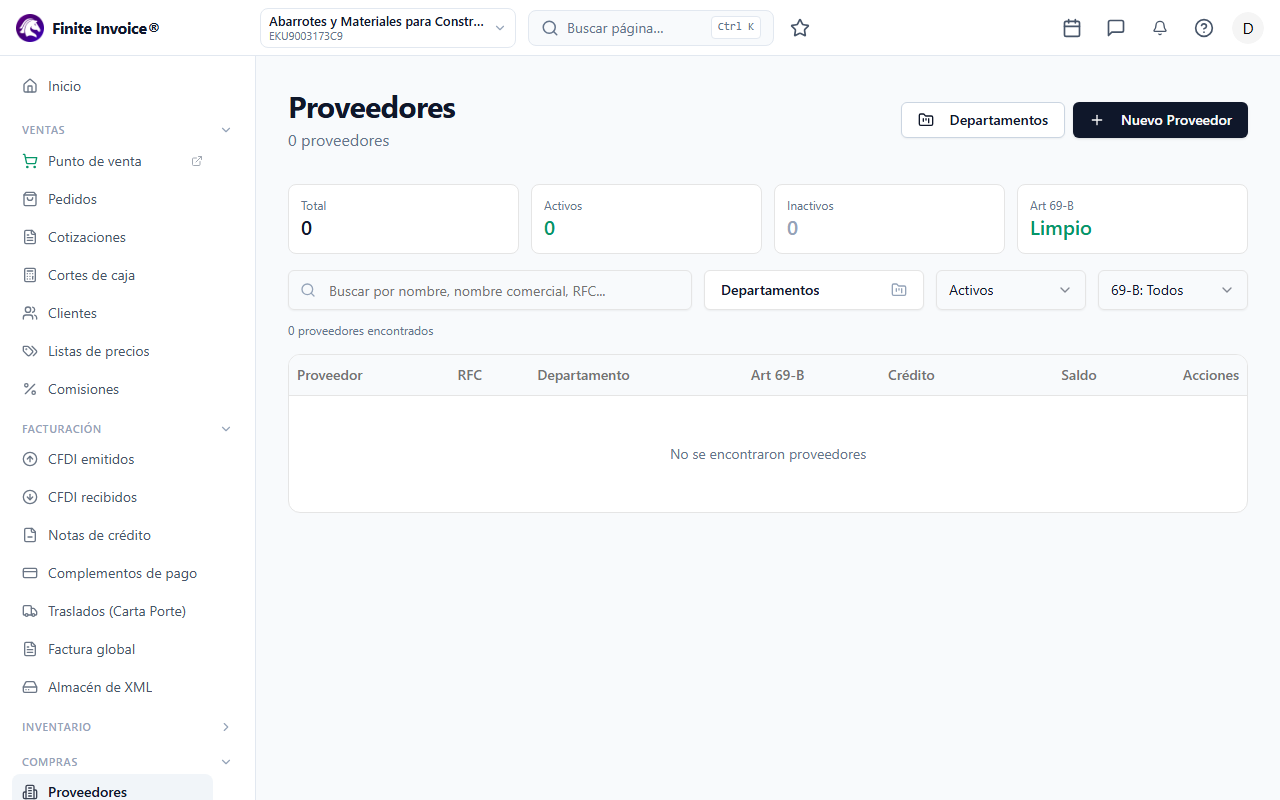
El formulario de proveedor tiene cuatro pestañas: General, Fiscal, Crédito y Banco y Contacto.
Antes de empezar
Necesitas permiso para gestionar proveedores. Si tienes su Constancia de Situación Fiscal en PDF, te ahorra captura.
Paso a paso
- Pulsa Nuevo Proveedor.
- En General, opcional: pulsa Subir CSF para autocompletar (PDF, máximo 5 MB). Si el archivo está escaneado o la fecha de emisión es inválida o vencida, te pedirá capturar a mano.
- Llena Nombre / Razón Social * y RFC * (por ejemplo
XAXX010101000para pruebas). Debajo del RFC verás si es persona física, moral o genérico. Opcionales: Nombre Comercial, Email, Departamento (Categoría) y Subdepartamento, y Notas. - En Fiscal captura Régimen Fiscal, Tipo de Persona, domicilio (Código Postal, Calle, No. Exterior, Colonia, etc.) y los datos de la constancia que tengas.
- En Crédito y Banco captura Días de Crédito, Límite de Crédito, Presupuesto Mensual y Método de Pago (Transferencia, Cheque, Efectivo o Tarjeta). En CLABE Interbancaria escribe 18 dígitos; Banco y Número de Cuenta se llenan solos.
- En Contacto pon la persona de contacto y su Email Contacto, y elige los Departamentos Responsables: los usuarios de esos departamentos pueden comunicarse con los usuarios del proveedor por mensajes.
- Pulsa Crear Proveedor (o Guardar si editas).
Qué pasa después
- Si falta el nombre, el RFC es inválido o algún correo está mal, te regresa a la pestaña con el error y marca un contador rojo en ella.
- Si ya existe un proveedor activo con ese RFC verás "Ya existe un proveedor activo con RFC …".
- Una CLABE que no tenga 18 dígitos o sea inválida impide guardar.
- El interruptor Proveedor activo solo se puede usar en un proveedor ya guardado y pide confirmar con Confirmar activación; el cambio queda en el historial.
- Para ordenar tus proveedores por categoría, crea antes los departamentos.