Los departamentos son categorías para agrupar proveedores, por ejemplo "Abarrotes" o "Limpieza". Pueden tener subdepartamentos.
Antes de empezar
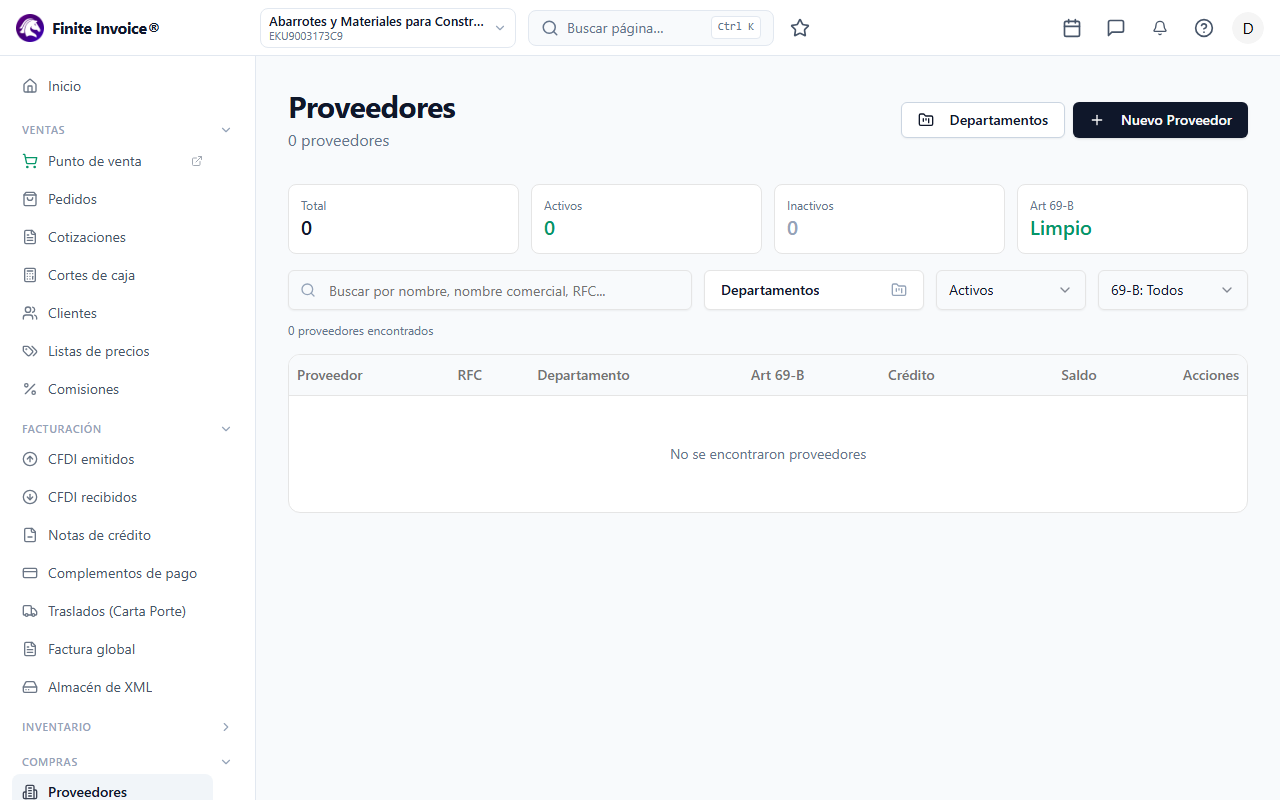
Necesitas permiso para gestionar proveedores: el botón Departamentos aparece arriba en la pantalla Proveedores solo con ese permiso.
Paso a paso
- En Proveedores pulsa Departamentos. Se abre "Gestión de Departamentos de Proveedores".
- Pulsa Nuevo Departamento.
- Escribe el Nombre * (por ejemplo "Tecnología"). Opcionales: Código (por ejemplo "TEC") y Descripción.
- Si es un subdepartamento, elige el Departamento Padre (opcional).
- Pulsa Crear.
La lista muestra cada departamento con su código y cuántos proveedores tiene; los que tienen subdepartamentos se expanden con la flecha. El ojo abre un detalle con los proveedores asignados, y el lápiz te deja editar (el botón pasa a Guardar).
Usarlos
- Al crear o editar un proveedor elige el Departamento (Categoría) y, si aplica, el Subdepartamento en la pestaña General. Si dejas "Todos (usar padre)" queda el departamento principal.
- En la lista de proveedores, el filtro Departamentos te deja marcar uno o varios; al marcar un departamento padre también entran sus subdepartamentos. Los botones Todos y Limpiar del filtro marcan o desmarcan los departamentos principales.
Errores comunes
- "No hay departamentos creados": aún no has creado ninguno.
- En el formulario del proveedor, la lista de Departamentos Responsables (pestaña Contacto) usa los departamentos de usuarios de tu empresa; si ves "No hay departamentos disponibles" créalos desde la sección de Usuarios.