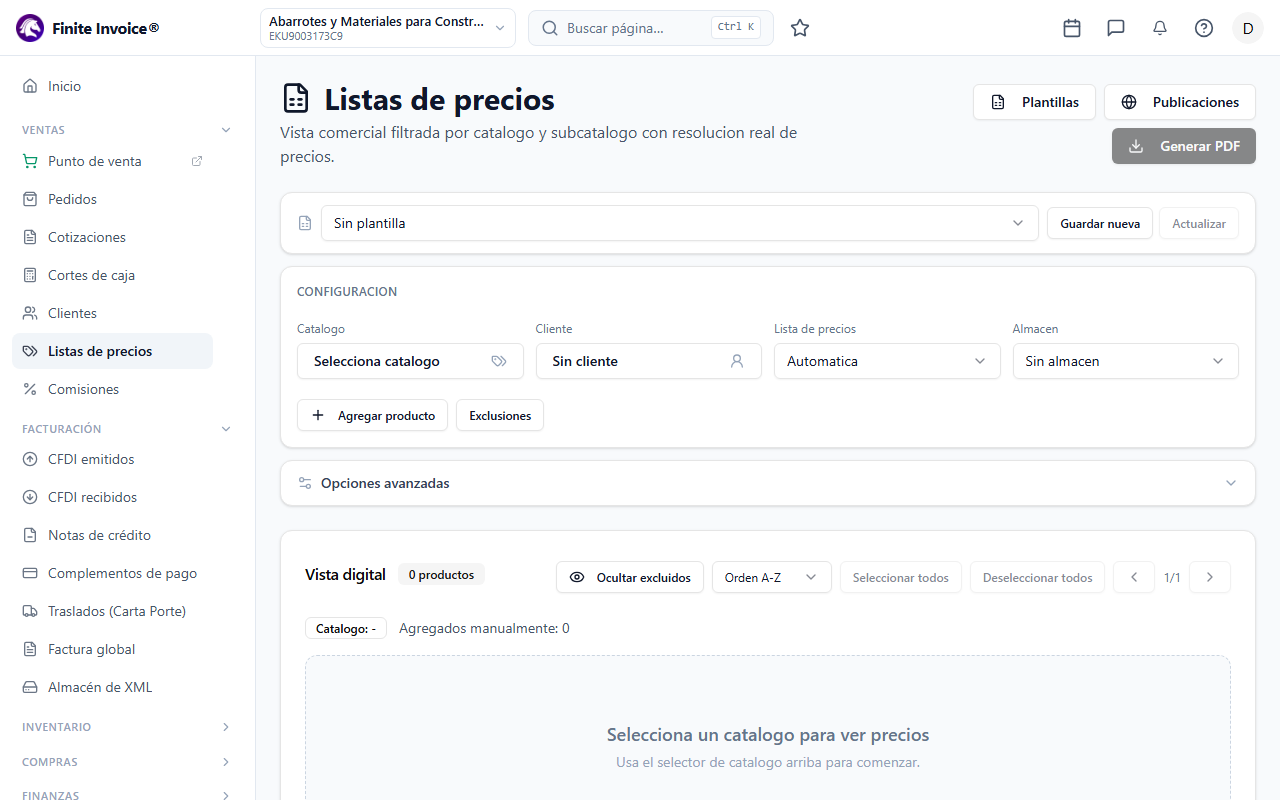
Listas de precios es una vista comercial: te muestra el precio que de verdad vería un cliente, ya con sus reglas y ofertas, para el catálogo que elijas. Desde aquí generas el PDF que le mandas.
Antes de empezar
Necesitas el permiso para ver productos (el mismo de la pantalla de productos). Tus productos y catálogos deben existir antes; esta pantalla no los crea ni cambia precios.
Paso a paso
- En Configuración elige el Catálogo (se busca escribiendo). Hasta que lo elijas verás "Selecciona un catalogo para ver precios".
- Opcional: elige un Cliente, para ver sus reglas y su lista asignada. Aparece la columna Regla cliente.
- Opcional: fija una Lista de precios (por omisión dice Automatica) y un Almacen.
- Opcional: en Subcatalogos marca los que quieras, con Todos o Ninguno.
- Revisa la Vista digital: columnas SKU / Codigo SAT, Producto / Descripcion, Unidad / Codigo Unidad, Oferta, Descuento, Precio base y Precio c/imp y desc. Puedes ordenar con Orden A-Z u Orden SKU y filtrar por SKU, producto o unidad.
- Quita productos con la casilla Incluir de cada renglón, o revísalos en Exclusiones. Para sumar uno que no sale del catálogo, pulsa Agregar producto; quedará con la etiqueta "Agregado manual".
Opciones avanzadas
En Opciones avanzadas decides qué ofertas se ven (NXM, Por tiempo, Por cantidad), qué etiquetas de oferta incluir o excluir, y si el PDF lleva "Mostrar origen de oferta en PDF" y "Solo precios finales en PDF".
Plantillas
- Con Guardar nueva guardas toda esta configuración como plantilla (por ejemplo "Mayoreo carniceria").
- Al elegirla en Sin plantilla se aplican sus filtros, inclusiones y exclusiones.
- Actualizar reemplaza la plantilla seleccionada con lo que tienes ahora.
- Plantillas (arriba) lista las guardadas para editar nombre y descripción o eliminarlas.
Cuando tengas todo listo, sigue con Generar y publicar el PDF.