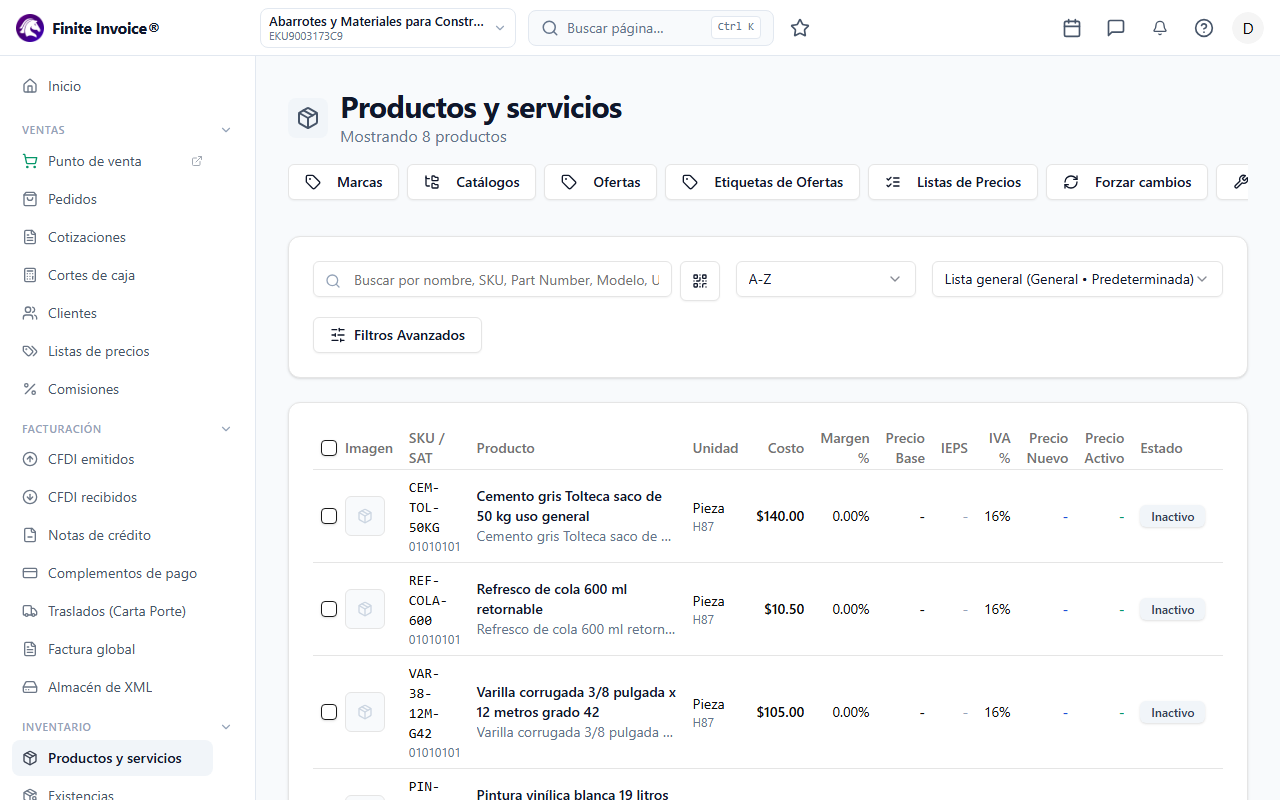
Aquí vive todo lo que vendes: productos físicos y también servicios. Desde esta pantalla buscas, filtras, revisas precios y entras a crear o editar.
Antes de empezar
Necesitas el permiso para ver productos (view_products). Para crear, editar, eliminar o usar los botones del encabezado necesitas administrar productos (manage_products), o ser propietario o administrador. Sin ese permiso solo ves el listado.
Buscar y filtrar
- Escribe en el cuadro de búsqueda: encuentra por nombre, SKU, Part Number, Modelo, UPC/EAN o clave SAT. El botón de código de barras te deja escanear.
- En Ordenar elige A-Z, Z-A o Más recientes.
- En Lista de precios elige con qué lista quieres ver los precios.
- Abre Filtros Avanzados para acotar por catálogo, sub-catálogo, marca, estado de precio (Pendiente de activar o Sincronizado), estado del producto (Activo, Parcial o Inactivo), rango de precio, solo con stock o solo suscripciones.
Cómo leer la tabla
Cada renglón muestra Imagen, SKU / SAT, Producto, Unidad, Costo, Margen %, Precio Base, IEPS, IVA %, Precio Nuevo y Precio Activo.
- Precio Activo es el precio con el que realmente se vende.
- Precio Nuevo es el precio calculado que aún puedes revisar. Si es distinto del activo, el renglón muestra la etiqueta "Precio pendiente de activar" hasta que lo actives.
Acciones por producto
- El ojo abre el detalle.
- El lápiz abre la edición (ver Crear y editar un producto).
- El bote de basura elimina el producto. No se puede eliminar un producto que tiene stock en almacenes; primero deja sus existencias en cero.
Con la casilla de cada renglón puedes seleccionar varios productos y eliminarlos juntos.
Nota: los botones de la parte superior (Marcas, Catálogos, Ofertas, Etiquetas de Ofertas, Listas de Precios, Forzar cambios, Herramientas Masivas y Nuevo Producto) solo aparecen si puedes administrar productos.