Un traspaso registra el movimiento de mercancía entre dos almacenes y lo lleva por estados: quien lo crea lo envía, el otro almacén lo recibe y al final se completa.
Antes de empezar
Necesitas permiso de productos y que tu usuario tenga habilitada la columna Traspasos en la pestaña Accesos de cada almacén involucrado. También necesitas elegir al usuario de Reparto que llevará la mercancía.
Crear un traspaso
- Pulsa Nuevo traspaso.
- En 1. Origen/Destino elige Almacén Origen, Almacén Destino y Reparto. No pueden ser el mismo almacén.
- En 2. Productos escanea o escribe el código. Puedes usar multiplicador, por ejemplo
3xSKU123o3*SKU123, o buscar en el catálogo. - En 3. Revisar agrega Motivo y Notas (opcionales) y pulsa Crear Traspaso.
Estados
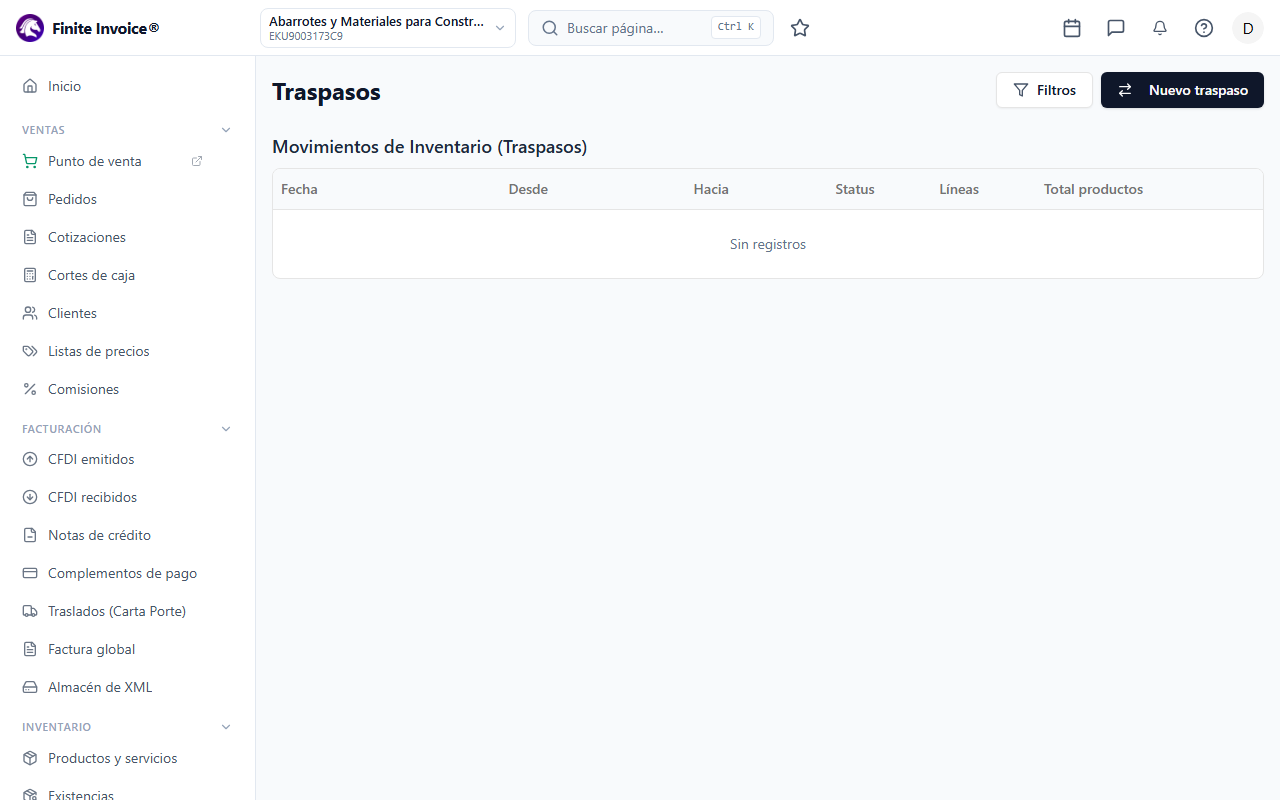
La tabla de traspasos muestra Fecha, Desde, Hacia, Status, Líneas y Total de productos. Los estados son Nuevo, Enviado, Recibido, Completado y Cancelado. Filtra con Filtros por fechas, almacén de origen, destino o usuario.
Abre un traspaso para ver 1. Detalles, 2. Conceptos (SKU, cantidad planificada y recibida), 3. Historial y el PDF.
- Nuevo: quien lo creó puede Editar, Enviar o Cancelar.
- Enviado: quien no lo creó pulsa Recibir y Confirmar recepción. El creador aún puede cancelar.
- Recibido: quien no lo creó puede Ajustar recepción si llegó distinto. El creador pulsa Completar o Cancelar.
- Completado: propietario o administrador puede usar Cancelar (revertir).
Nota: el sistema indica que el ajuste de inventario se aplica al completar el traspaso, usando la cantidad recibida.
Mover sin proceso
Para un movimiento inmediato de un solo producto usa Transferir en Existencias por almacén.