Hay dos ajustes de la configuración de empresa que cambian cómo se comporta tu inventario al vender: la política de faltantes y la búsqueda de productos por código.
Antes de empezar
Entra a Configuración de la empresa, categoría Inventario y productos. Para cambiar estos ajustes necesitas administrar la empresa (o ser propietario o administrador); con otro rol los ves en solo lectura.
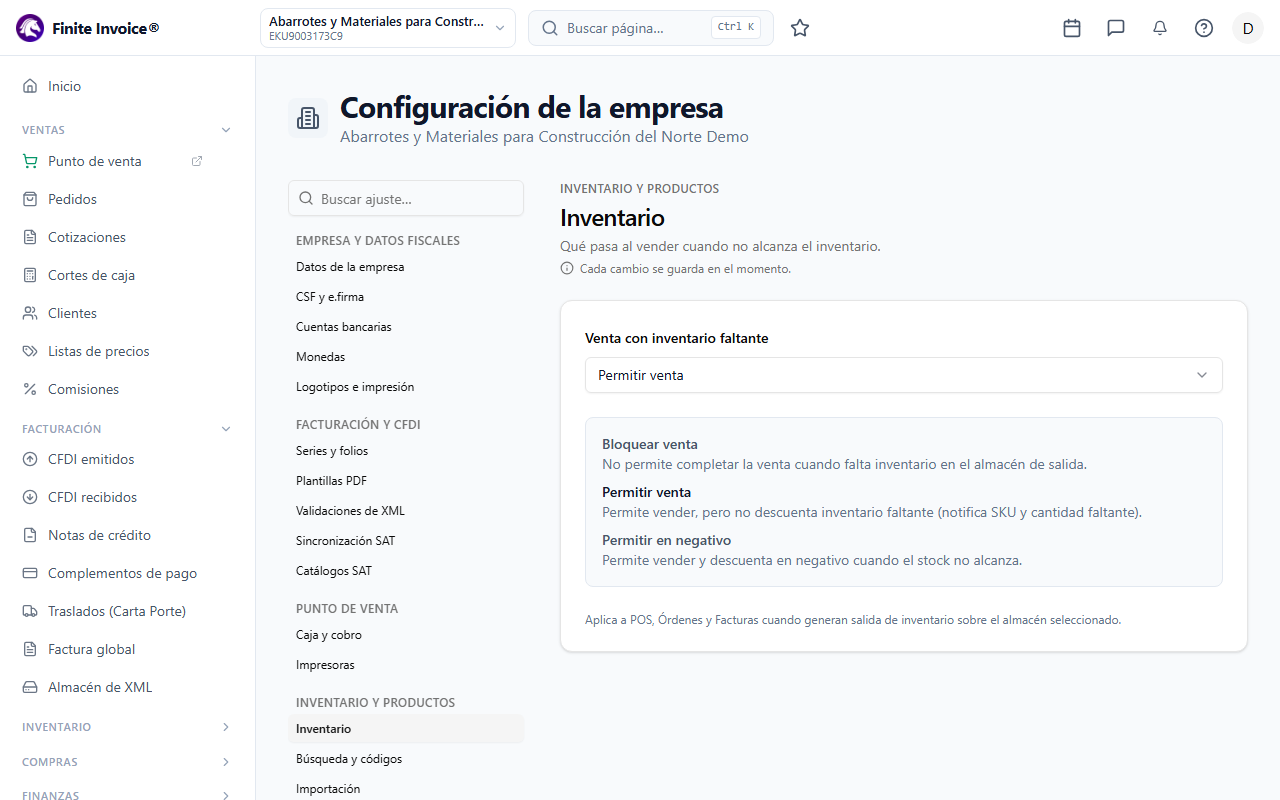
Venta con inventario faltante
En la sección Inventario elige una opción en Venta con inventario faltante:
- Bloquear venta: no permite completar la venta cuando falta inventario en el almacén de salida.
- Permitir venta: deja vender, pero no descuenta el inventario faltante; avisa el SKU y la cantidad que faltó.
- Permitir en negativo: deja vender y descuenta en negativo cuando el stock no alcanza.
Aplica a POS, Órdenes y Facturas cuando generan salida de inventario sobre el almacén seleccionado. El cambio se guarda al elegirlo.
Búsqueda y códigos
En la sección Búsqueda y códigos puedes:
- Elegir el Campo de búsqueda rápida para productos: SKU, UPC/EAN, Modelo o Part Number. Es el campo que usan por defecto las búsquedas rápidas, como la de Existencias.
- Configurar Códigos de báscula (EAN con cantidad embebida): captura los Prefijos permitidos (por ejemplo 20, 21, 22), los Dígitos del producto, los Dígitos del valor embebido, los Decimales del valor y por qué campo se busca el producto. Puedes activar Validar dígito EAN-13.
Con esto, un código de báscula se interpreta como producto más cantidad o peso.
Nota: la política de faltantes no cambia las existencias que ya tienes; solo define qué ocurre en la siguiente venta.