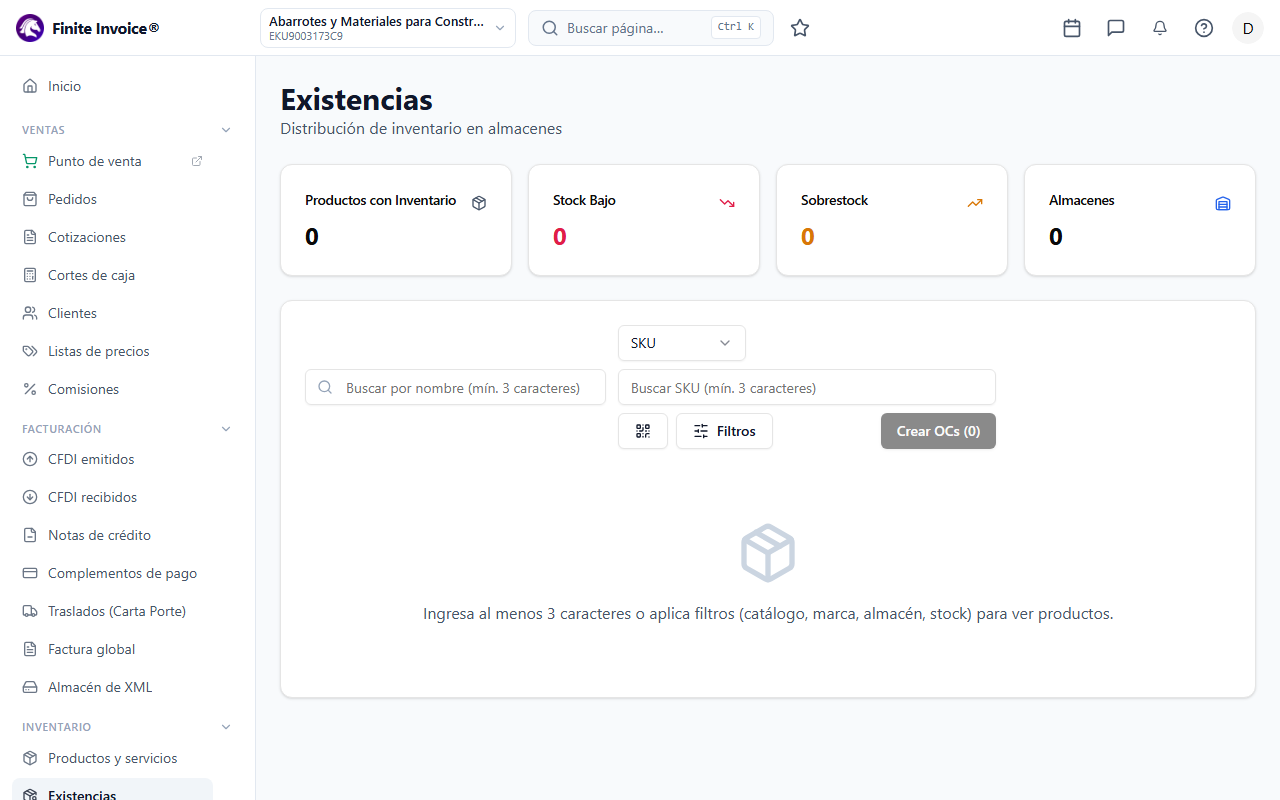
Existencias ("Distribución de inventario en almacenes") te dice cuánto de cada producto hay en cada almacén, cuánto está reservado y cuánto queda disponible.
Antes de empezar
- Esta pantalla requiere el módulo de inventario en tu plan; si no lo tienes verás "Módulo no disponible".
- Cualquier usuario con permiso de productos puede consultar. Los botones Transferir y Ajustar solo aparecen para propietario y administradores.
- Los productos deben tener activado Gestionar inventario.
Buscar productos
Arriba ves las tarjetas Productos con Inventario, Stock Bajo, Sobrestock y Almacenes. La lista no carga hasta que escribes al menos 3 letras del nombre o aplicas un filtro. También puedes usar la búsqueda rápida por SKU, UPC/EAN, Modelo o Part Number (con botón de escáner). El filtro permite elegir Catálogo, Subcatálogo, Marca, rango de stock, Almacenes y casillas como Stock bajo, Sobrestock, Solo con inventario y Sin stock; usa Aplicar o Limpiar.
Leer la tabla
Por cada almacén verás Stock, Reservado, Disponible, Backorder y Min/Max. Hay stock bajo cuando el total es igual o menor al mínimo, y sobrestock cuando supera el máximo definido.
Ajustar una cantidad
- En el producto pulsa Ajustar y elige el almacén.
- Escoge el tipo: Establecer cantidad exacta, Agregar cantidad o Restar cantidad.
- Captura la Cantidad y el Motivo del ajuste (obligatorio).
- Confirma. Verás "Ajuste de stock realizado".
Transferir entre almacenes
Pulsa Transferir, elige Almacén de destino, la Cantidad a transferir y, si quieres, un Motivo. No puedes mover más de lo disponible. Para movimientos con envío y recepción usa Traspasos.
Crear órdenes de compra
Captura en Solicitar la cantidad que necesitas de cada producto y pulsa Crear OCs (N). El sistema prepara las órdenes de compra agrupadas por proveedor.
Nota: para cargar existencias iniciales de muchos productos usa Importar productos e inventario.