Estas secciones están en Configuración, categoría Sitio web.
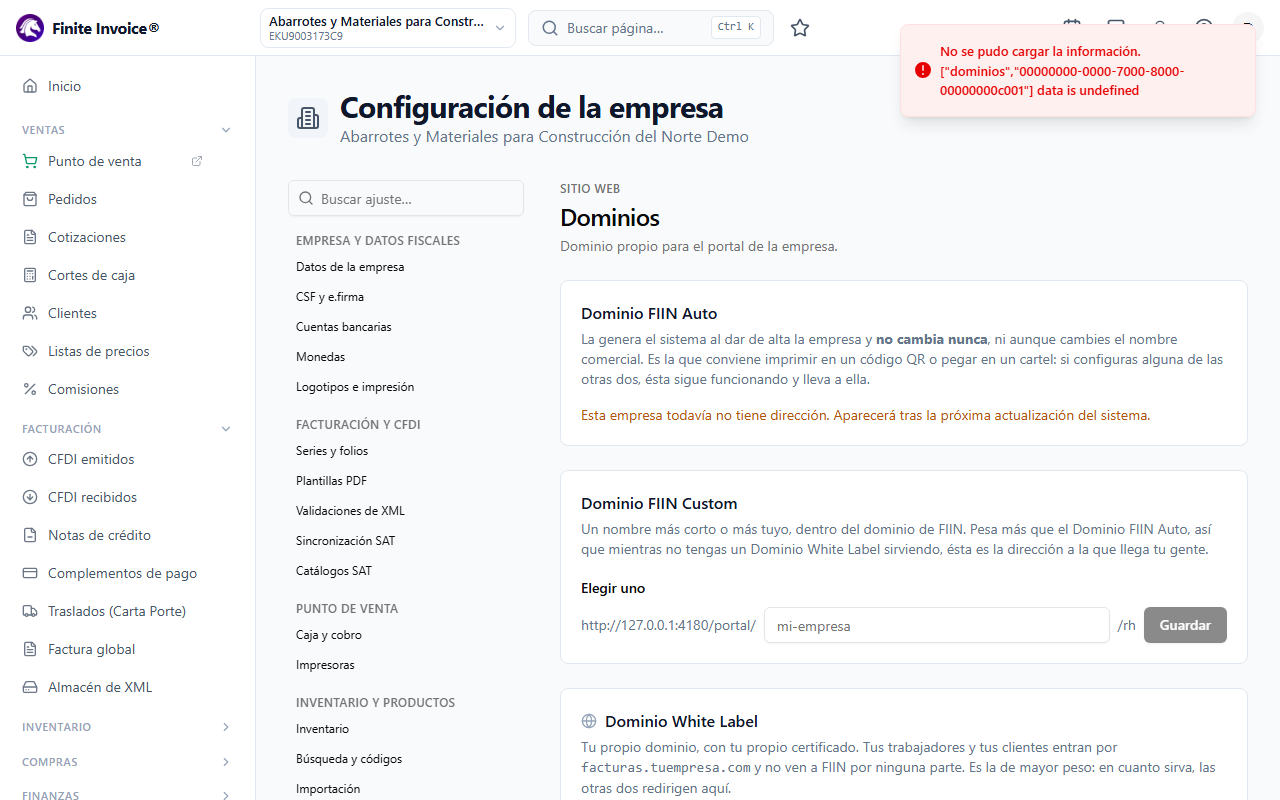
Dominios: tus tres direcciones
Tu empresa puede tener tres direcciones para el portal de trabajadores:
- Dominio FIIN Auto: la genera el sistema y nunca cambia. Es la que conviene poner en un QR o un cartel, porque siempre funciona.
- Dominio FIIN Custom: un alias legible que tú eliges. Escríbelo en Elegir uno (o Cambiarlo por), junto al sufijo
/rh, y pulsa Guardar. Si lo cambias o lo quitas, lo que ya repartiste con el alias anterior deja de funcionar. - Dominio White Label: tu propio dominio, por ejemplo
facturas.tuempresa.com.
Conectar tu propio dominio
- Captura tu dominio.
- Paso 1: crea en tu DNS el registro TXT que se muestra, que prueba que el dominio es tuyo, y pulsa Ya lo creé, compruébalo.
- Paso 2: crea el registro CNAME y pulsa Ya lo apunté, compruébalo. Si es un dominio sin subdominio, la pantalla te indica usar un registro A.
- Paso 3: pulsa Pedirlo ya para pedir el certificado. Verás "Emitiendo certificado…" y, al terminar, "Certificado emitido", con renovación automática un mes antes de vencer.
Puedes usar Comprobar el DNS para revisar de nuevo, o Quitar para desvincular el dominio.
Página de enlaces
La abre el QR de cada ticket del punto de venta. Configura el Nombre, la Descripción corta, el Color de los botones y el Color de fondo. Agrega enlaces con Texto del botón y Dirección del enlace, ordénalos con las flechas de subir y bajar, y pulsa Guardar página.
Con Mostrar los enlaces apagado, el QR del ticket sigue mostrando el estado del ticket, pero no tus enlaces. Revisa la Vista previa, descarga el QR para tu mostrador y consulta las Estadísticas. Solo el propietario o un administrador puede editarla.