La pantalla Usuarios necesita el permiso Gestionar usuarios (manage_users). Aquí decides quién entra a tu empresa y qué puede hacer.
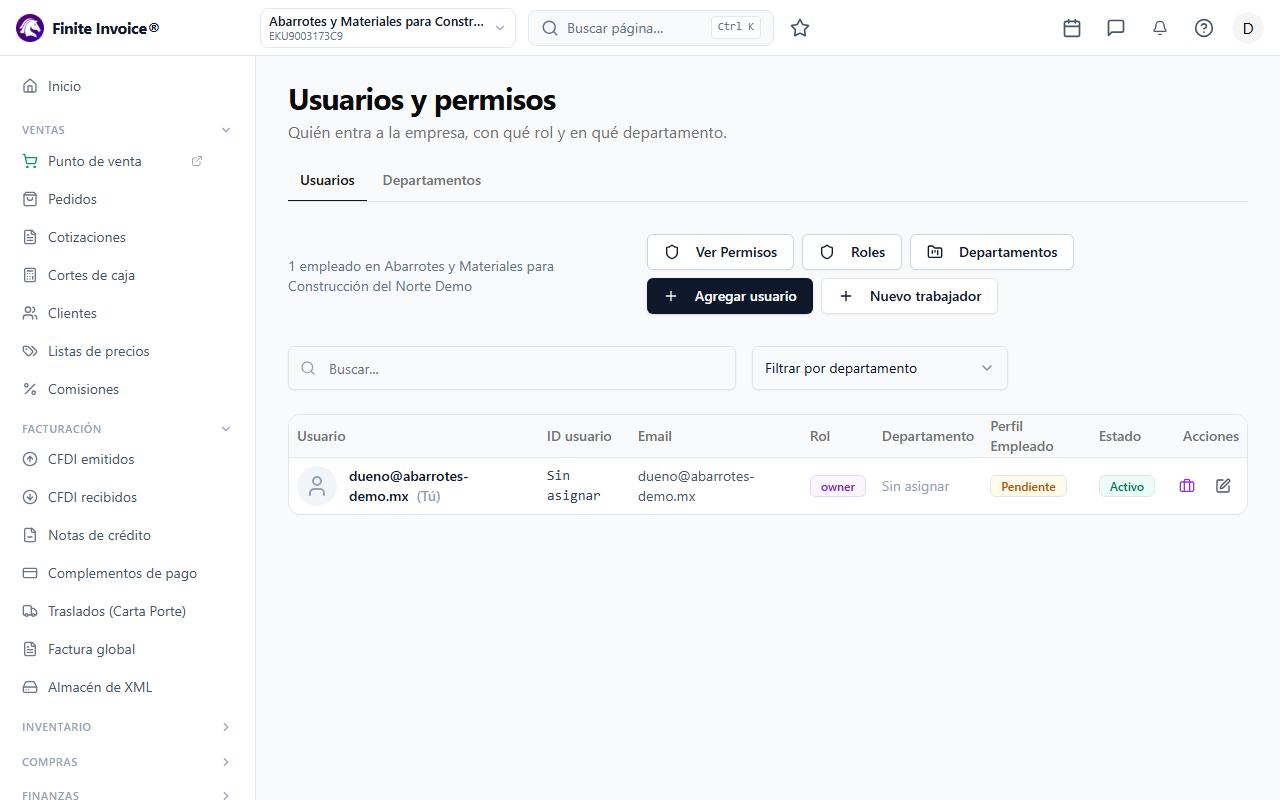
Dar acceso a una persona
- Pulsa Agregar usuario.
- En Email del Usuario escribe su correo. La persona ya debe tener una cuenta en el sistema.
- En ID Usuario escribe 6 dígitos únicos en tu empresa, o déjalo vacío y se asigna el siguiente consecutivo.
- Elige el Rol y, si quieres, el Departamento.
- Guarda.
Si ves "Llegaste al límite de usuarios de tu plan", pulsa Mejorar mi plan (ver Suscripción). Dar de alta a un trabajador con Nuevo trabajador es distinto: la mayoría del personal no entra al sistema.
La tabla
Muestra Usuario, ID usuario, Email, Rol, Departamento, Perfil Empleado (Completo o Pendiente) y Estado. En Acciones puedes ver o editar el perfil de empleado, Editar acceso o eliminar al usuario.
Roles
De fábrica hay cinco: Propietario, Administrador, Contador, Capturista y Visualizador. El botón Ver Permisos muestra una matriz por módulo con tres columnas por rol: R (ver), W (escribir) y X (ejecutar). Con Roles y Nuevo rol creas roles propios, con los permisos que elijas y, para el punto de venta, un tope de descuento manual en porcentaje. Los departamentos se organizan en Departamentos.
Dos reglas protegen tu empresa: no puedes dar a un rol permisos que tú no tienes y no puedes cambiar los permisos de tu propio rol.
Cambiar de propietario
El rol de propietario no se cambia directamente: al elegirlo para otra persona se le envía una solicitud de transferencia y solo puede haber una pendiente a la vez.
Nota: el permiso Acceso POS y las sucursales del POS móvil de cada persona se asignan en el rol y en el almacén. Ver Punto de venta.