FIIN Display convierte una pantalla en un tablero de órdenes (OMS). No es para celulares: usa tabletas, monitores o computadoras.
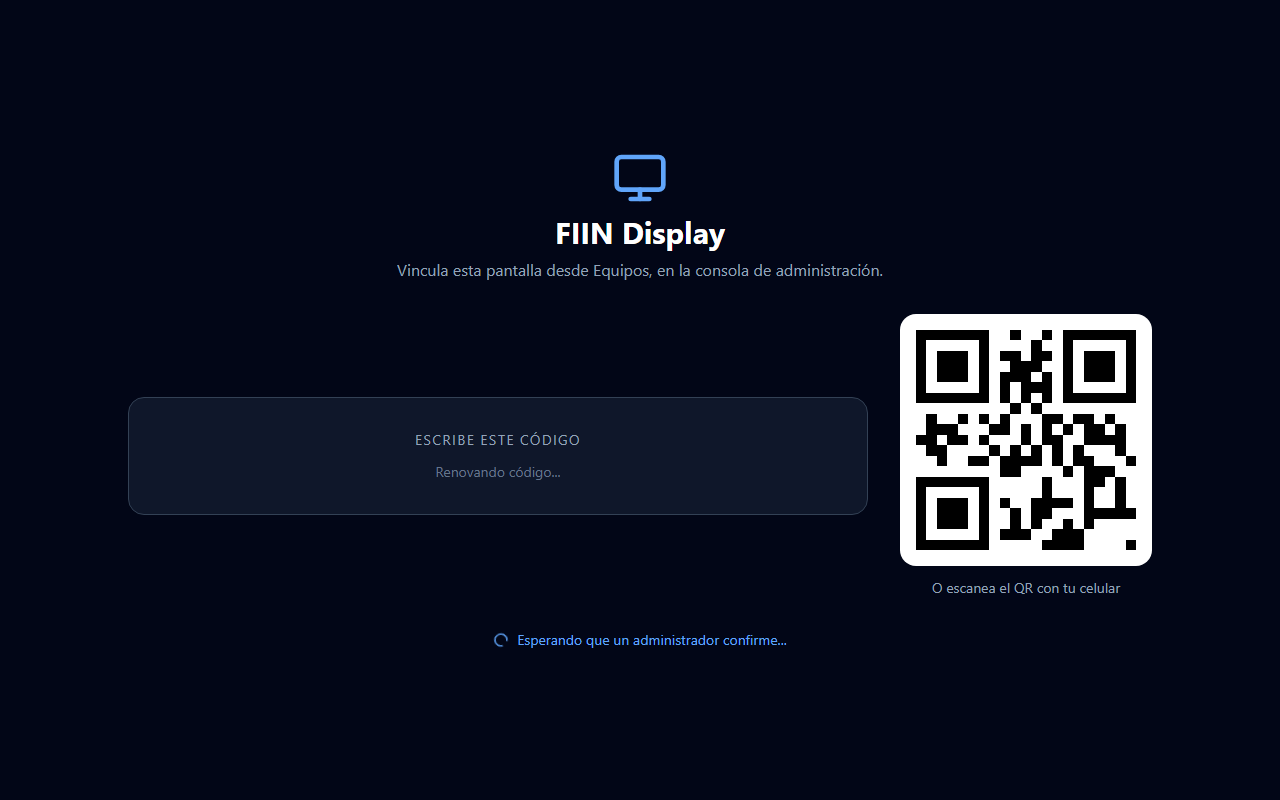
Vincular la pantalla
- En la pantalla abre
/display/setup. Verás "Vincula esta pantalla desde Equipos, en la consola de administración", un código ("Escribe este código"), un QR y un Número de verificación. - En Equipos, pulsa Agregar equipo y captura el código o escanea el QR (ver Agregar un equipo).
- Compara el número de verificación y confirma. La pantalla espera tu confirmación.
Si el administrador la rechaza, verás el motivo y puedes pulsar Reintentar.
El tablero de órdenes
Las órdenes aparecen en columnas por estado: nuevas o confirmadas, en proceso y procesadas. Puedes:
- Filtrar por almacén y área.
- Ordenar por Entrega cercana, Entrega lejana, Mas reciente, Mas antiguo, A-Z o Z-A.
- Cambiar entre vistas Kanban, Lista y Carga.
- Activar el sonido con Toca para iniciar; navegadores y tabletas exigen un toque antes de reproducir audio.
Si no hay trabajo verás "Sin órdenes pendientes"; si se pierde la red, "Sin conexión, reintentando…". Si hay productos con faltantes, el diálogo Productos con faltantes ofrece Procesar sin reorden o Crear orden nueva, y puedes Posponer o Cerrar.
Si el administrador la bloquea
Aparece "Display bloqueado por administrador" con el botón Desvincular dispositivo. Para quitar una pantalla a distancia usa Administrar equipos.