Equipos lista los equipos POS y displays de tu empresa. Solo los administradores pueden entrar; arriba ves contadores de Total, Activos, En linea y Revocados.
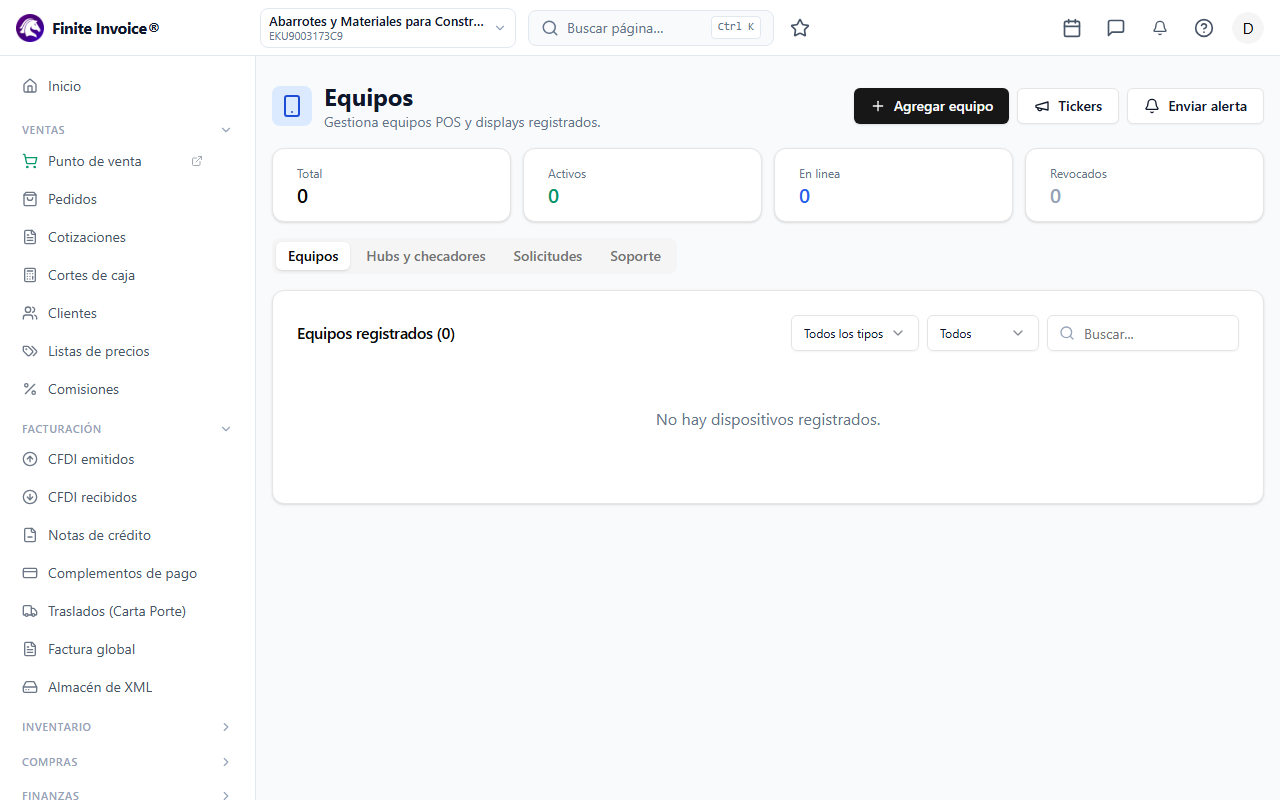
Antes de empezar
Ten a la mano el equipo nuevo, con la app de FIIN instalada o, en el caso de pantallas, abierta en /display/setup. Nunca captures un código que alguien te dicte por teléfono: solo vincula equipos que tengas frente a ti.
Paso a paso
- Pulsa Agregar equipo.
- Elige cómo:
- Mostrar QR y código: para equipos con cámara. Elige QR con código (código de 6 dígitos, dura 10 minutos) o Solo QR (dura 5 minutos). Llena Nombre (opcional), Tipo y Sucursal. En el equipo escanea el QR o escribe el código. Con Cancelar este QR o Generar otro QR lo reemplazas.
- Leer QR o ingresar código: para pantallas que muestran un código o QR. Escribe el Código o enlace del equipo y pulsa Buscar.
- Compara el número de verificación que ves en el equipo con el de la pantalla y pulsa Confirmar y vincular.
- Completa Nombre del equipo, Tipo, Sucursal y Área por defecto. Opcionalmente marca Dispositivo administrado (Managed) y Asignar licencia ahora.
Si el código es de un hub DSU, la pantalla también lo reconoce; los hubs se vinculan con ese mismo código (ver Hubs y checadores).
Solicitudes
La pestaña Solicitudes (con un contador de pendientes) muestra equipos que leyeron un QR y personas de tu equipo que iniciaron sesión en un equipo nuevo. Verifica el número y confirma. Abajo, Invitaciones QR anteriores guarda las que ya generaste.
Nota: un equipo sin licencia aparece con la insignia Sin licencia. Asígnala en Licencias.