Qué es
La pantalla Finite Invoice® POS es donde armas la venta. Cada venta que completas queda como remisión con serie RM y folio automático.
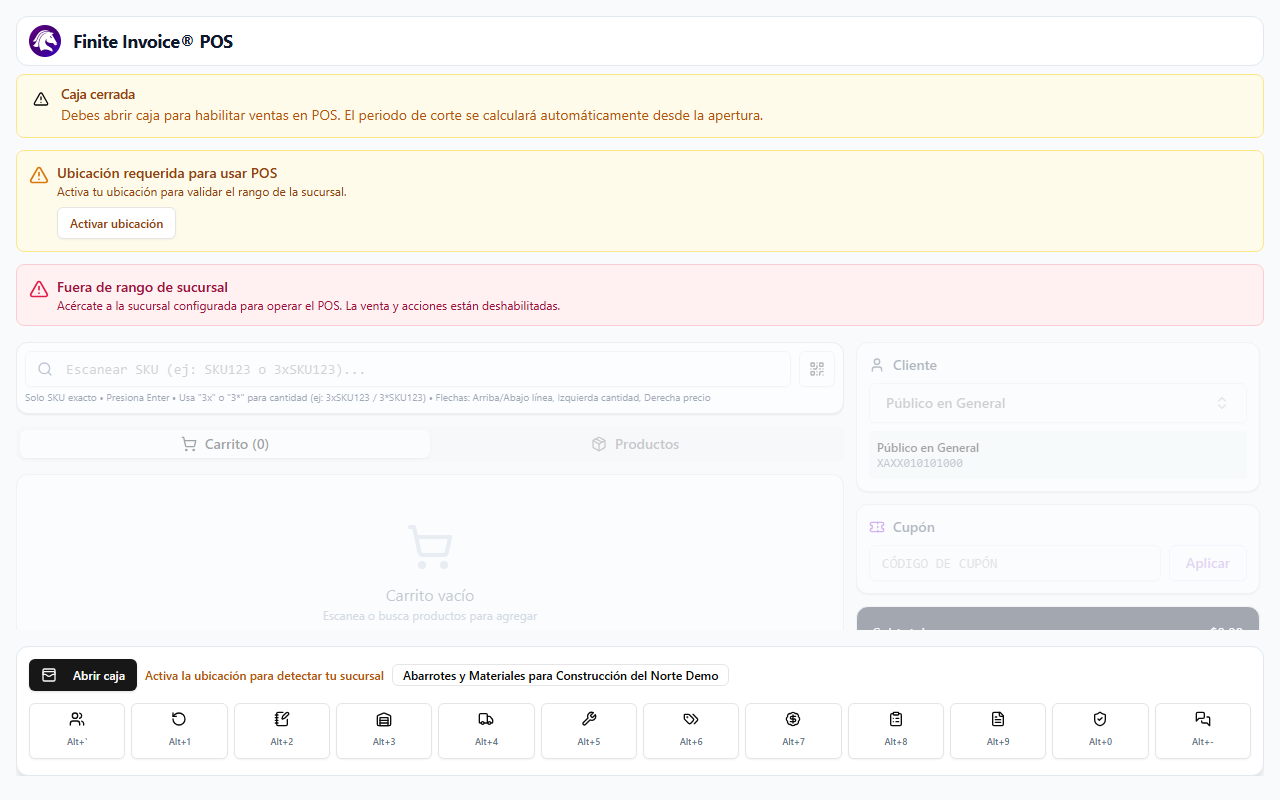
Antes de empezar
- Permiso
pos.access; sin él ves "Sin acceso al POS". - Caja abierta (ver Abrir caja).
- Si tu empresa usa geocerca, el sistema te pide activar la ubicación y estar dentro de la sucursal autorizada.
Paso a paso
- Escribe un SKU exacto en la búsqueda rápida y pulsa Enter. Para varias piezas escribe
3xo3*antes del código. También puedes usar el botón Escanear código de barras. - Para buscar por nombre, ve a la pestaña Productos y escribe al menos 3 letras en "Buscar producto…".
- Revisa el carrito: cantidad, concepto, descuentos, impuestos y total por línea. Una línea con precio cambiado muestra la insignia Precio manual.
- En el panel derecho elige el cliente con "Buscar cliente…". Si no eliges, una venta de contado usa el cliente por defecto de tu empresa, normalmente "Público en General".
- Si tienes un cupón, escribe el Código de cupón y pulsa Aplicar.
- Revisa Subtotal, Descuentos, IEPS, IVA y TOTAL, y pulsa Ir a completar venta (Alt+=).
Accesos rápidos
Arriba tienes accesos con atajo de teclado (Alt más número) a Clientes, Devolución, Cuentas, Almacenes, Proveedor, Servicios, Etiquetas, Reembolsos, Orden, Cotización, Gerencia y Mensajes. En pantallas pequeñas ves los primeros tres y un botón Más.
Errores comunes
- "Agrega productos al carrito": intentaste cobrar con el carrito vacío.
- "Debes abrir caja antes de realizar una venta.": abre caja primero.
- Cambiar un precio sin el permiso Cambiar precio pide la autorización de un supervisor.
Siguiente paso: Cobrar y formas de pago.